파일이 활성화되면 Inventor가 그래픽 창을 표시하는 방식을 설명하고, 그래픽 창의 두 가지 모드(스케치 모드와 모델 모드)를 구별할 수 있습니다.
Inventor 파일의 종류와 템플릿, 새 파일 시작 방법을 설명할 수 있습니다.
Inventor의 NEW, SAVE, CLOSE 명령을 사용하여 파트 파일을 생성, 저장 및 닫을 수 있습니다.
Inventor의 그래픽 창
Inventor에서 파일을 열면 그래픽 창(Graphic window)이 표시됩니다. 그래픽 창은 파일에 따라 스케치 모드(Sketch mode) 또는 모델 모드(Model mode) 두 가지 다른 모드로 표시될 수 있습니다.
스케치 모드(Sketch mode)는 2D 스케치를 작성하는 데 사용됩니다. 2D 스케치는 3D 솔리드 모델을 생성하기 위한 기초가 됩니다. 스케치 모드에서 Inventor는 격자 배경과 함께 스케치 리본 메뉴를 표시합니다.
모델 모드(Model mode)는 3D 솔리드 모델을 보고 생성하는 데 사용됩니다. 모델 모드에서 Inventor는 파란색 배경과 함께 3D 모델 리본 메뉴를 표시합니다.
3D 솔리드 모델
Autodesk Inventor는 3D 솔리드 파라메트릭 모델링(parametric modeling) 소프트웨어 패키지입니다. 즉, 실제 파트나 어셈블리의 3D 솔리드 표현을 생성하는 데 사용됩니다.
3D 솔리드 모델(3D solid model)은 파트 또는 어셈블리의 완전한 3D 수학적 표현입니다. 이 모델은 높이, 너비, 깊이의 세 가지 치수를 갖습니다. 길이, 너비, 높이가 모두 포함되어 있기 때문에 실제 3D 파트와 매우 유사하게 보이고 느껴집니다. 그림 2-1은 일반적인 3D 솔리드 모델을 보여줍니다.
그림 2-1 일반적인 3D 솔리드 모델
Inventor 파일
Inventor에서 생성된 각 모델이나 도면은 파일에 저장됩니다. Inventor 파일에는 네 가지 주요 유형이 있습니다: 파트 파일(Part file), 어셈블리 파일(Assembly file), 프레젠테이션 파일(Presentation file), 도면 파일(Drawing file).
파트 파일
파트 파일(Part file)은 하나의 3D 솔리드 모델을 포함합니다. 파트 파일의 파일 확장자는 .ipt입니다. .ipt 확장자는 Inventor ParT(인벤터 파트)의 약자입니다. 작업 도면은 파트 파일이나 어셈블리 또는 프레젠테이션 파일의 일부로부터 작성할 수 있습니다.
새 파일 시작하기
새 파일을 시작하려면 NEW 명령을 사용합니다. NEW 명령은 새 파일 생성 대화상자를 열며, 여기서 파일을 시작하는 데 사용할 템플릿을 선택합니다.
템플릿
템플릿(Template)은 새 파일을 시작하는 기초가 되는 기존 파일입니다. 모든 새 Inventor 파일은 기존 템플릿에서 생성해야 합니다. 사용할 수 있는 여러 템플릿이 있습니다. 이 교재에서는 Inventor Course 프로젝트 폴더에 저장된 두 가지 커스텀 템플릿을 사용합니다: Modules Part (in).ipt(인치 단위)와 Modules Part (mm).ipt(밀리미터 단위)입니다.
파일 저장하기
현재 파일에 수행한 모든 작업은 RAM 메모리에 보관됩니다. 컴퓨터가 충돌하거나 전원이 꺼지면 마지막 저장 이후 파일에 수행한 모든 작업이 손실됩니다. 파일을 저장하면 Inventor는 RAM 메모리의 내용을 하드 드라이브에 저장합니다. 작업 손실을 방지하기 위해 현재 파일을 자주 저장해야 합니다. 5~10분마다 저장하는 습관을 들이십시오.
Inventor 명령: NEW
NEW 명령은 새 Inventor 파일을 생성하는 데 사용됩니다.
단축키: 없음
아이콘파일 메뉴
Inventor 명령: SAVE
SAVE 명령은 현재 Inventor 파일을 저장하는 데 사용됩니다.
단축키: Ctrl + S
아이콘파일 메뉴
Inventor 명령: CLOSE
CLOSE 명령은 현재 Inventor 파일을 닫는 데 사용됩니다.
단축키: 없음
Inventor의 메뉴
Inventor에는 여러 종류의 메뉴가 있습니다. 각 메뉴의 목적과 사용 방법을 이해하는 것이 중요합니다.
Inventor 풀다운 메뉴
Inventor의 풀다운 메뉴를 열려면 파일(File) 탭을 클릭합니다. 풀다운 메뉴 항목 끝에 작은 삼각형이 있으면 연결된 플라이아웃(flyout) 메뉴가 있는 것입니다. 커서를 삼각형 위로 이동하면 플라이아웃 메뉴가 표시됩니다. 그림 2-2를 참조하십시오.
그림 2-2 풀다운 메뉴
리본 메뉴
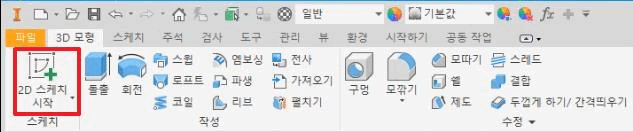
Inventor 대부분의 작업에는 리본 메뉴가 사용됩니다. 그림 2-3을 참조하십시오.
그림 2-3 일반적인 리본 메뉴
브라우저 바
브라우저 바(Browser bar)는 현재 파일의 모델이나 어셈블리의 계층 구조를 표시합니다. 파일 내에서 객체를 생성하고 수정하는 데 가장 중요하고 가장 많이 사용되는 도구입니다. 브라우저 바는 향후 모듈에서 더 자세히 배울 것입니다. 일반적으로 그래픽 창의 왼쪽에 도킹되어 있습니다. 그림 2-4를 참조하십시오.
그림 2-4 브라우저 바그림 2-5 오른쪽 클릭 메뉴
오른쪽 클릭 메뉴
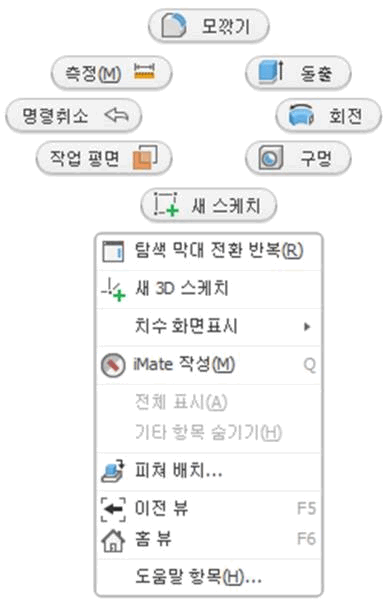
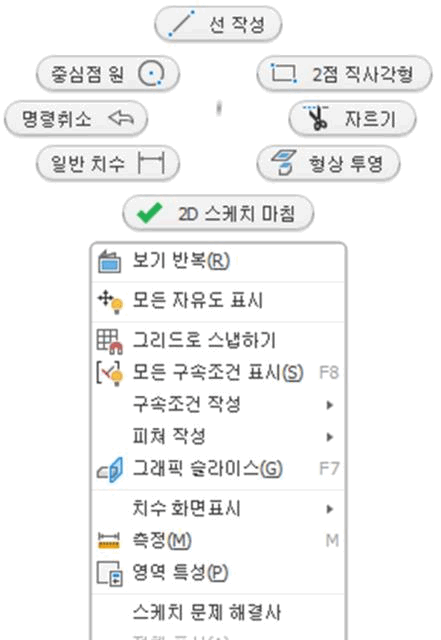
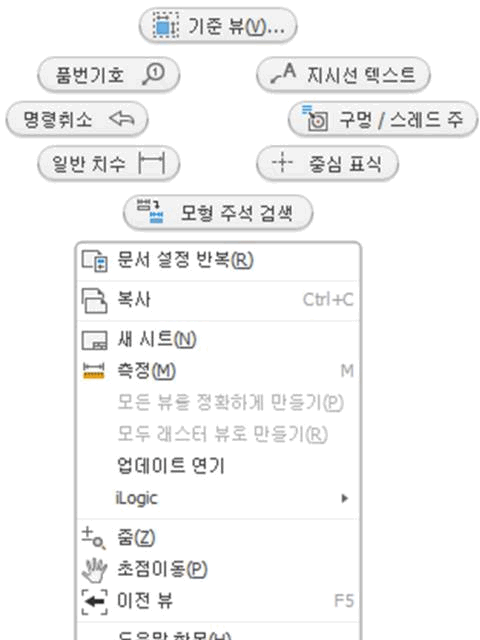
마우스 오른쪽 버튼을 클릭하면 오른쪽 클릭 메뉴(Right-click menu)가 표시됩니다. 그림 2-5를 참조하십시오. 현재 커서의 위치에 표시되기 때문에 커서 메뉴(Cursor menu)라고도 합니다. 이 메뉴는 현재 명령이나 수행 중인 작업에 따라 자동으로 변경됩니다. 새 사용자가 이 메뉴에 익숙해지는 데 약간의 시간이 걸릴 수 있습니다.
상태 표시줄
상태 표시줄(Status bar)은 그래픽 창 하단을 따라 영구적으로 위치합니다. 그림 2-6과 같이 현재 명령이 발급하는 프롬프트와 그림 2-7과 같이 좌표 위치를 표시합니다. 이러한 프롬프트는 Inventor가 요구하는 정보와 현재 명령에서의 커서 위치, 길이, 각도를 이해하는 데 도움이 됩니다.
그림 2-6 상태 표시줄 - 명령 프롬프트 표시그림 2-7 상태 표시줄 - 좌표 정보 표시
그래픽 커서
그래픽 커서(Graphic cursor)는 스케치나 모델에서 메뉴 항목이나 객체를 선택하는 데 사용됩니다. 그림 2-8을 참조하십시오.
그림 2-8 그래픽 커서
대화상자
Inventor 명령은 명령이나 현재 작업에서 사용할 정보를 얻기 위해 다양한 대화상자를 사용합니다. 일반적인 대화상자가 그림 2-9에 나와 있습니다.
그림 2-9 일반적인 대화상자
마우스
Inventor는 마우스의 세 버튼을 다음과 같이 사용하도록 설정되어 있습니다:
왼쪽 버튼: 선택 버튼입니다. 객체를 선택하거나, 메뉴 항목을 선택하거나, 스케치나 모델에서 위치를 선택하는 데 사용합니다.
가운데 버튼: 가운데 버튼이나 휠을 사용하여 그래픽 창을 확대/축소하거나 이동할 수 있습니다. 이 내용은 모듈 3에서 자세히 설명합니다.
오른쪽 버튼: 오른쪽 버튼은 오른쪽 클릭 메뉴를 표시합니다. 그림 2-10을 참조하십시오. 오른쪽 클릭 메뉴는 현재 수행 중인 명령이나 작업에 따라 변경됩니다. Inventor 작업 시 가능한 자주 사용해야 하는 매우 유용한 메뉴입니다.
Inventor 명령
Inventor 명령(command)은 수행할 작업을 Inventor에 지시하는 명령입니다. 명령은 풀다운 메뉴의 항목 선택, 오른쪽 클릭 메뉴의 항목 선택, 도구 모음의 아이콘 선택, 패널 메뉴의 항목 선택, 또는 키보드에 단축키 입력을 통해 실행할 수 있습니다. 동일한 명령을 입력하는 방법이 여러 가지 있으므로, 자신에게 가장 적합한 방법을 선택하십시오. 명령을 입력하는 올바른 방법이나 틀린 방법은 없습니다. 그림 그리기 속도와 생산성을 향상시키는 가장 빠른 방법을 찾기 위해 실험해 보십시오.
현재 명령 종료하기
명령을 입력하면 그것은 현재 명령(current command) 또는 활성 명령(active command)이 됩니다. Inventor에 현재 명령을 종료하도록 지시해야 합니다. 이를 위한 두 가지 방법이 있습니다. 첫 번째는 키보드의 ESC 키를 누르는 것이고, 두 번째는 그림 2-10과 같이 오른쪽 클릭 메뉴에서 완료(Done) 또는 취소(Cancel)를 클릭하는 것입니다.
그림 2-10 명령 종료하기
Undo 및 Redo 명령
현재 파일에서 모든 Inventor 명령을 실행 취소하여 변경 사항을 되돌릴 수 있습니다. 이를 위해 그림 2-11과 같이 빠른 실행 도구 모음의 Undo 아이콘을 클릭합니다. 클릭할 때마다 이전 단계가 취소됩니다. Undo 아이콘을 사용하여 명령이나 일련의 명령을 취소한 경우, 그림 2-12와 같이 Redo 아이콘을 클릭하여 되돌릴 수 있습니다.
그림 2-11 Undo 아이콘그림 2-12 Redo 아이콘
따라하기 1: 파트 파일 만들기 및 저장하기
1단계
Inventor를 실행하고 현재 프로젝트를 확인합니다. 필요하면 Inventor Course로 설정합니다. (그림 1단계)
그림 1단계
2단계
화면 왼쪽 상단 모서리에 있는 NEW 명령 아이콘을 클릭하거나 파일(File) 탭 아래에서 클릭합니다. 새 파일 만들기(Create New File) 대화상자에서 폴더 Templates – English를 활성화합니다. (그림 2A 및 2B)
그림 2A그림 2B
저자 주석: 새 파일 만들기 대화상자에 이름이 모두 Modules로 시작하는 템플릿 파일이 표시되지 않으면 (예: Modules Part (in).ipt), 이 따라하기를 중단하고 모듈 1로 돌아가서 다시 시작하십시오.
3단계
템플릿 Modules Part (in).ipt 아이콘을 선택하고 확인(OK)을 클릭합니다. (그림 3단계)
그림 3단계
4단계
Inventor가 그림과 같이 스케치 모드의 그래픽 창을 표시합니다. (그림 4단계)
그림 4단계 [전체 크기로 보려면 클릭]
5단계
스케치 완료(Finish Sketch) 아이콘을 클릭하여 모델 모드로 전환합니다. (그림 5A 및 5B)
그림 5A그림 5B [전체 크기로 보려면 클릭]
6단계
저장(Save) 아이콘을 클릭합니다. 다른 이름으로 저장(Save As) 대화상자가 열립니다. 파일 이름 상자에 Inventor Workalong 02-1을 입력하고 저장(Save)을 클릭합니다. (그림 6A 및 6B)
그림 6A그림 6B [전체 크기로 보려면 클릭]
저자 주석: 저장 위치(Save in) 상자에 Lab Exercises 폴더가 표시되는지 확인하십시오. 표시되지 않으면 현재 프로젝트가 Inventor Course로 설정되어 있는지 확인하십시오.
7단계
그림과 유사하게 파일 이름이 그래픽 창 상단 표시줄에 표시되어야 합니다. (그림 7단계)
그림 7단계
8단계
파일(File) 탭을 클릭하고 닫기(Close) 아이콘을 클릭하여 현재 파트 파일을 닫습니다. (그림 8단계)
Inventor를 실행하고 현재 프로젝트를 확인합니다. 필요하면 Inventor Course로 설정합니다.
2단계
New 아이콘을 클릭합니다. 새 파일(New File) 대화상자에서 폴더 Metric Templates를 활성화합니다.
3단계
템플릿 Modules Part (mm).ipt를 선택합니다. (그림 3단계)
그림 3단계
저자 주석: 이 파트의 단위는 밀리미터입니다.
4단계
스케치 완료(Finish Sketch)를 클릭하여 스케치 모드를 종료합니다. 모델 모드에 있는 동안 파트 파일을 Inventor Workalong 02-2로 저장합니다. (그림 4단계)
그림 4단계 [전체 크기로 보려면 클릭]
저자 주석: 현재 파트 파일을 저장하려면 모델 모드에 있어야 합니다.
5단계
브라우저 바 상단의 더하기(+) 기호와 돋보기 사이 공간에 커서를 놓고 마우스 왼쪽 버튼을 누른 채 유지합니다. 버튼을 누른 상태에서 브라우저 바를 그래픽 창 안으로 드래그합니다. 그래픽 창이 그림과 유사하게 나타나야 합니다. (그림 5단계)
그림 5단계 [전체 크기로 보려면 클릭]
저자 주석: 브라우저 바를 그래픽 창 위로 이동하는 5단계를 수행하여 고정 해제하고 이동하는 방법을 보여드렸습니다. 이렇게 하면 플로팅 메뉴(floating menu)라고 합니다. 네 면 중 하나에 부착되면 도킹 메뉴(docked menu)라고 합니다.
사용자 팁: 상태 표시줄에는 Inventor 프롬프트가 표시됩니다. 현재 명령이 필요로 하는 정보나 현재 커서 위치의 좌표 정보를 표시하므로 주의 깊게 살펴보십시오.
6단계
브라우저 바 상단의 더하기(+) 기호와 돋보기 사이 공간에 커서를 놓고 마우스 왼쪽 버튼을 누른 채 유지합니다. 버튼을 누른 상태에서 화면 색상이 흐려질 때까지 브라우저 바를 왼쪽으로 드래그합니다. 왼쪽 마우스 버튼을 놓으면 브라우저 바가 화면의 왼쪽 가장자리에 도킹됩니다. (그림 6단계)
그림 6단계 [전체 크기로 보려면 클릭]
저자 주석: 메뉴를 도킹/고정 해제하고 그래픽 창 주변을 이동하는 연습을 해야 할 수도 있습니다. 그림 6단계에 표시된 그래픽 창 구성이 Inventor 작업 시 사용하는 구성입니다. Inventor 교재에서 따라하기 및 실습 과제를 진행하는 동안 이 구성을 사용하는 것을 권장합니다.
필수 지식: 키보드의 ESC 키 또는 오른쪽 클릭 메뉴의 취소(Cancel)를 사용하여 현재 명령을 종료해야 합니다. 항상 현재 명령을 언제 종료할지 Inventor에 알려야 합니다.
7단계
브라우저 바에서 Sketch1을 클릭하여 선택하고 마우스 오른쪽 버튼을 클릭합니다. 오른쪽 클릭 메뉴에서 스케치 편집(Edit Sketch)을 클릭합니다. (그림 7단계)
그림 7단계
8단계
그래픽 창이 스케치 모드로 변경되고 그림과 유사하게 나타납니다. (그림 8단계)
그림 8단계 [전체 크기로 보려면 클릭]
9단계
모델 모드로 변경합니다. 파트 파일을 저장하고 닫습니다.
필수 지식: 브라우저 바는 현재 파일의 모델이나 어셈블리의 계층 구조를 표시합니다. 파일 내에서 객체를 생성하고 수정하는 데 가장 중요하고 가장 많이 사용되는 도구입니다.
필수 지식: 파트 파일은 하나의 3D 솔리드 모델입니다. 파트 파일의 파일 확장자는 .ipt입니다. .ipt 확장자는 Inventor ParT(인벤터 파트)의 약자입니다. 작업 도면은 파트 파일이나 어셈블리 또는 프레젠테이션 파일의 일부로부터 작성할 수 있습니다.
핵심 원칙
모듈 2의 핵심 원칙
파일이 활성화되면 Inventor는 그래픽 창을 표시합니다. 그래픽 창에는 두 가지 모드가 있습니다: 스케치 모드와 모델 모드입니다. 이 두 모드는 3D 솔리드 모델을 생성하는 데 사용됩니다.
파트 파일은 하나의 3D 솔리드 모델입니다. 파트 파일의 파일 확장자는 .ipt입니다. .ipt 확장자는 Inventor ParT의 약자입니다. 작업 도면은 파트 파일이나 어셈블리 또는 프레젠테이션 파일의 일부로부터 작성할 수 있습니다.
모든 새 Inventor 파일은 기존 템플릿에서 생성해야 합니다.
Inventor는 현재 파일을 RAM 메모리에 유지합니다. 컴퓨터가 충돌하거나 전원이 꺼지면 마지막 저장 이후 파일에 수행한 모든 작업이 손실됩니다. 파일을 저장하면 Inventor는 RAM 메모리의 내용을 하드 드라이브에 저장합니다. 작업 손실을 방지하기 위해 현재 파일을 자주 저장하십시오. 5~10분마다 저장하는 습관을 들이는 것이 좋습니다.
브라우저 바는 현재 파일의 계층 구조를 표시합니다.
그래픽 창 하단에 위치한 상태 표시줄은 Inventor 운영자의 일상 작업에서 매우 중요한 부분입니다.
Inventor에 현재 명령을 종료하도록 지시해야 합니다. 이를 위한 두 가지 방법이 있습니다: 키보드의 ESC 키를 누르거나, 오른쪽 클릭 메뉴에서 취소(Cancel) 또는 완료(Done)를 클릭하는 것입니다.